If you're new here, you may want to subscribe to my RSS feed. Thanks for visiting!
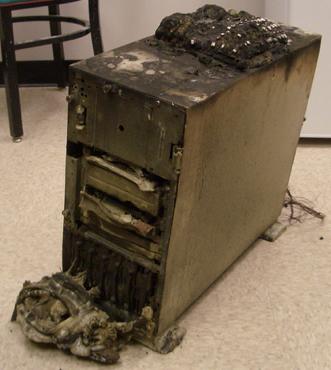
Votre blog, votre entreprise, peut partir en fumée du jour au lendemain, si l’on ne pense pas à sauvegarder son blog régulièrement. Si votre ordinateur venait à ressembler, à l’ordinateur ci dessus, seriez vous préparé à y faire face?
Sauvegarder son blog, on y pense pas forcément, on y pense mais parfois on oublie, on a beaucoup de blogs et de sites, donc ça prend des heures … rassurez vous, j’ai la solution ultime, pour vous débarrasser de ce soucis pour le reste de votre vie, grâce à un plugin WordPress gratuit, et à l’aide de l’excellent Dropbox!
Vous pensez que vos fichiers sont en sécurité là où ils sont …
Pourquoi sauvegarder son blog, si celui ci est déjà stocké chez mon hébergeur? Je me suis toujours dit : Bon mes fichiers sont en sécurité, mon hébergeur est de qualité, alors pourquoi faire des sauvegardes, tout est bien là où il est. C’était avant le drame, bien entendu … A l’époque où Ifrance était un hébergeur gratuit reconnu, j’avais une totale confiance en eux. Jusqu’à ce que je reçoive un email, me disant que suite à des problèmes techniques, mes données les plus récentes, pourraient avoir été supprimés… A l’époque j’administrais un forum, et là surprise, plus de 3 mois de messages envolés! Ifrance, était désolé de la gène occasionnée. Et ça aurait pu être bien pire, j’en connais qui ont perdu toutes leurs données (Après que les serveurs aient brulés), et d’autres qui ont vu leur accès au site bloqué pendant plusieurs semaines ….
Ne pas sauvegarder son blog, ou site, pourrait faire disparaître votre entreprise du jour au lendemain!
Aujourd’hui c’est une autre époque, mais vous n’êtes pas à l’abri de ces problèmes :
– Un fou furieux qui brule les serveurs de l’entreprise qui vous héberge
– Un hacker qui vous en veut, et qui veut absolument voir votre site hors de service
– Un concurrent mal intentionné qui accède à votre site, après que celui ci commence à prendre de l’ampleur
– Une erreur de manipulation de votre part
– Un bug des serveurs
– Un virus qui s’implante dans votre site
Avouez .. que ça fait pas mal de risques! Et un webmaster ou un blogueur, est toujours amené à y faire face un jour ou l’autre. D’ailleurs.. peut-être avez vous déjà rencontré un de ce problème?
Sauvegarder son blog WordPress automatiquement, avec le plugin « Backup To Dropbox »
Sauvegarder son blog sur son ordinateur, peut amener d’autres problèmes …
– Que se passe-t-il, si votre ordinateur attrape un virus?
– Que se passe-t-il, si vous perdez votre machine?
– Que se passe-t-il, si l’on vous vole votre matériel?
– Que se passe-t-il, si le disque dur tombe en panne, que l’ordi brule, etc.?
Ici il ne s’agit pas seulement de sauvegarde, mais de vos fichiers personnels, vos fichiers d’entreprise, vidéos, fichiers source, etc. Que faire? Vous devez utiliser Dropbox!
La procédure pour sauvegarder son blog WordPress automatiquement (Et en passant, tous ses autres fichiers!)

Si vous ne connaissez pas Dropbox, c’est une application, qui vous permet de sauvegarder facilement tous vos fichiers en un clic, sur un serveur externe. Vous vous inscrivez sur le site, vous téléchargez le logiciel, et celui ci va ajouter un petit dossier sur votre ordinateur. Lorsque vous voudrez sauvegarder n’importe quoi, vous n’aurez qu’à le transférer ou le copier dans ce dossier. C’est aussi simple que ça. Il va se comporter comme un dossier de type « Mes Documents », vous le mettez où vous voulez, et vos données sont ainsi sauvegardés. Voilà comment se présente dropbox sur mon ordinateur :

J’ai donc crée un dossier entreprise, dans lequel je vais sauvegarder tous mes blogs, mais aussi les factures, les documents légaux, les fichiers sources, les scripts, etc. Tout ce qui ce qui a un rapport avec mon entreprise. Dans le dossier « partagés », je peux partager avec des amis, collègues, ou prestataires, des fichiers en un clic. Et avec le dossier public, je peux partager n’importe quoi avec n’importe qui. Maintenant plutôt que de télécharger mes photos par mail et de les envoyer à mes proches, je les mets la dedans, puis leur envoi le lien!
Vous l’avez compris, en plus de l’utiliser pour sauvegarder son blog, vous pouvez utiliser Dropbox pour vos fichiers personnels également. Vous pouvez aussi l’utiliser pour partager des fichiers en un clic.
Inscrivez vous gratuitement sur Dropbox, et installez le sur votre ordinateur
Dropbox offre 2Go gratuits, et vous pouvez gagner de l’espace supplémentaire, voici quelques trucs pour le faire, certains, sont des secrets bien gardés :
– Compléter les 7 étapes pour débuter : 250 mo (Compléter 7 étapes de base dans votre compte comme : Télécharger le logiciel, recommander un ami, etc.)
– Recommander des amis : 500 mo par ami (Dans la limite de 16Go, et votre ami gagne aussi 500mo gratuits)
– Se connecter avec les réseaux sociaux : 640 mo ( C’est ici que ça se passe, et c’est cadeau https://www.dropbox.com/free)
– Doubler le poids d’une recommandation : Avant il suffisait de connecter une adresse etudiant (.edu), mais c’est désormais automatique. Doublez-les de nouveaux grâce à un compte premium
Par exemple si vous vous inscrivez avec le lien qui est contenu dans cet article, vous gagnez 500 Mo gratuits supplémentaires, et il en est de même pour moi (Bien qu’étant déjà au maximum, je laisse le lien pour vous). Pratique pour sauvegarder son blog et un peu plus…
Au final, vous pouvez avoir jusqu’à presque 20Go gratuits! Dropbox est une entreprise vraiment sympa, elle organise de temps en temps des concours pour gagner de l’espace supplémentaire. Elle récompense aussi les membres, qui suggèrent de nouvelles fonctionnalités. Vous avez également la possibilité d’augmenter votre espace de 50 go pour 9 dollars par mois, de 100go pour 19 dollars par mois, et plus récemment de 350go et plus, et là le prix, c’est une autre histoire!
Vous pouvez également installer Dropbox sur toutes vos machines, ainsi que votre Iphone, et toutes vos données seront synchronisées partout! Même sur le site internet de Dropbox.
2 – Installer le plugin WordPress : « Backup To Dropbox »
Téléchargez et installez le plugin wordpress gratuit, Backup To Dropbox. Ou dans la rubrique extension de votre blog, recherchez le dans la liste, puis installez le directement.
En gros, ce que fait ce plugin, c’est sauvegarder votre base de données ET l’intégralité de vos fichiers, dans le dossier Dropbox que vous aurez choisis. Une petite révolution pour la sauvegarde de son blog 🙂
Il est possible de programmer une sauvegarde de son blog automatique, tous les mois, semaines, ou encore tous les jours, le jour que vous voulez. Vous n’avez plus besoin de vous en occuper, ni d’avoir l’ordinateur allumé, vos sauvegardes se feront automatiquement sur dropbox, sans que vous ayez à vous en soucier. Vous pouvez le faire pour tous vos blogs, du volume que vous voulez, tant qu’il respecte la limite de votre compte Drobpox (2Go pour sauvegarder son blog est amplement suffisant! Même pour dix d’ailleurs.)
3 – Paramétrez le plugin
Tout d’abord, vous aurez un petit texte, qui vous invite à autoriser l’application, dans votre compte Dropbox. Vous avez juste à cliquer sur autoriser, et le tour est joué

Ensuite, vous avez une interface toute simple :
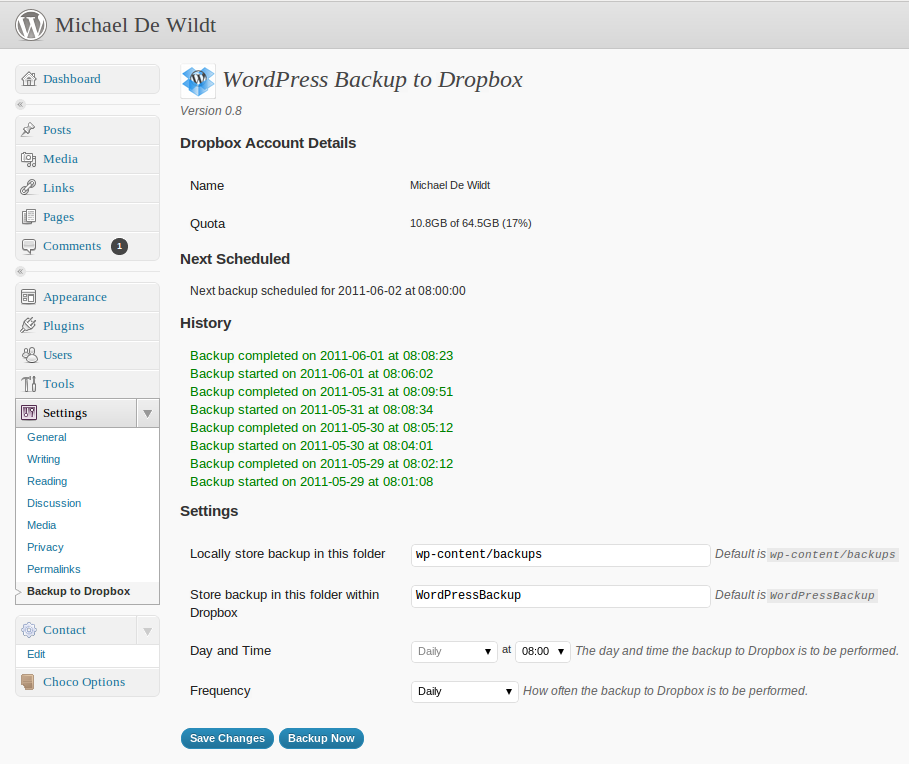
Plus qu’à compléter les réglages pour sauvegarder son blog automatiquement :
– Le dossier où va être sauvegardée votre base de données (Vous pouvez laisser par défaut wp-content/backups. Je vous conseille cependant, avant de lancer votre première sauvegarde, de le créer vous même, et de lui appliquer l’autorisation Chmod 777 (Dans votre logiciel FTP, c’est « clic droit » sur le dossier > permissions > 777). Car le plugin aura besoin de cette autorisation pour y accéder, et il vaut mieux que vous soyez le créateur du dossier, plutôt que le plugin. Normalement ceci est facultatif, mais comme je suis hébergé sur un serveur dédié, j’ai eu ce problème de permissions.)
– Le dossier où le plugin doit sauvegarder votre blog (Mettez le nom de votre blog, et vous pouvez également le mettre dans un sous dossier)
– Le jour et l’heure du backup
– La fréquence de sauvegarde (Chaque jour, chaque semaine, chaque mois …)
Cliquez sur « Save Changes », et voilà! Vous n’aurez jamais plus à vous inquiéter de la sauvegarde de votre blog, ni même à la perte de vos données, sur votre serveur, ou votre ordinateur. Sauvegarder son blog devient automatique, et qui plus est, stocké dans un endroit sur!
Pour aller ENCORE plus loin dans vos sauvegardes …

Vous allez peut-être me dire « Et que se passe-t-il si Dropbox perd mes données, ou leurs serveurs brulent? Étant donné que le cœur de métier de Dropbox, c’est la sauvegarde ceci est vraiment peu probable. MAIS je suis un maniaque de la sauvegarde. Donc voici ce que je fais :
– J’ai plus confiance en Dropbox, qu’en mon hébergeur, et même mon ordinateur. Donc je travaille directement sur Dropbox pour presque tout. Et deux fois par mois, je fais une sauvegarde sur mon ordinateur + une sauvegarde sur mon disque dur externe. Deux endroits supplémentaires. Si Dropbox plante, si on me pirate le compte, j’ai toujours une sauvegarde en dehors. Si on me vole mon ordinateur et disque dur, tout est sur Dropbox. Si il y a un énorme bug entre mon ordinateur et Dropbox, tout est sur le disque dur!
– Comme si ça ne suffisait pas, je sauvegarde également le tout, sur un disque dur externe, de maison. Je voyage beaucoup, donc je ne suis pas à l’abri d’un mec qui vole mon ordinateur et disque dur externe, et en même temps, me pirate mon compte pourquoi pas. Donc une fois tous les 6 mois environs, je sauvegarde le tout (ainsi que mes fichiers personnels que je ne mets pas sur Dropbox) sur un disque dur externe de maison.
– Si vous avez plusieurs sites comme moi sur un serveur dédié, donc plusieurs bases de données, qui ne sont pas forcément WordPress, vous pouvez demander à un développeur sur Odesk, qu’il vous mette en place un processus de sauvegarde automatique de base de données et vos fichiers. Très pratique pour éviter de sauvegarder le tout un à un.
– Pensez également, à sauvegarder le reste, comme vos contacts sur Aweber, vos contacts Windows Mail, vos favoris, cookies, mots de passe, etc.
D’autre part, si un jour quelqu’un supprime vos fichiers de votre Dropbox, ou même vous sans faire exprès, il y a une fonction fabuleuse, qui vous permet de récupérer vos fichiers supprimés!
Et voilà, sauvegarder son blog WordPress sur Dropbox, c’est pas si difficile après tout! Et en plus, c’est automatique! Et vous le savez, je suis un grand fan d’automatisation.
Bon vous allez dire que je suis un peu parano, et je pense que vous avez raison! Mais je pense qu’avoir vos fichiers toujours à deux endroits différents, vous permet d’être VRAIMENT tranquille. Quoi qu’il en soit, la majeur partie du temps, une sauvegarde sur Dropbox est AMPLEMENT suffisant! Sauf pour vos fichiers personnels, qui ne rentrent peut être pas tous.
PS : Le lien vers Dropbox cet article est mon lien de parrainage, à votre inscription nous gagnons chacun 250 mo. Si vous êtes allergique à ce genre de liens et que vous préférez ne pas l’utiliser, inscrivez vous directement sur http://www.dropbox.com.

Au sujet de Davy
Davy Duthieuw a écrit 320 articles.
Entrepreneur et Webmarketeur